在 Mac 上并排阅读 PDF 原文与译文
从打开文档、选择翻译方式,到逐页校对和导出对照 PDF。
查看步骤macOS · 官网版与部分地区 App Store 均已提供
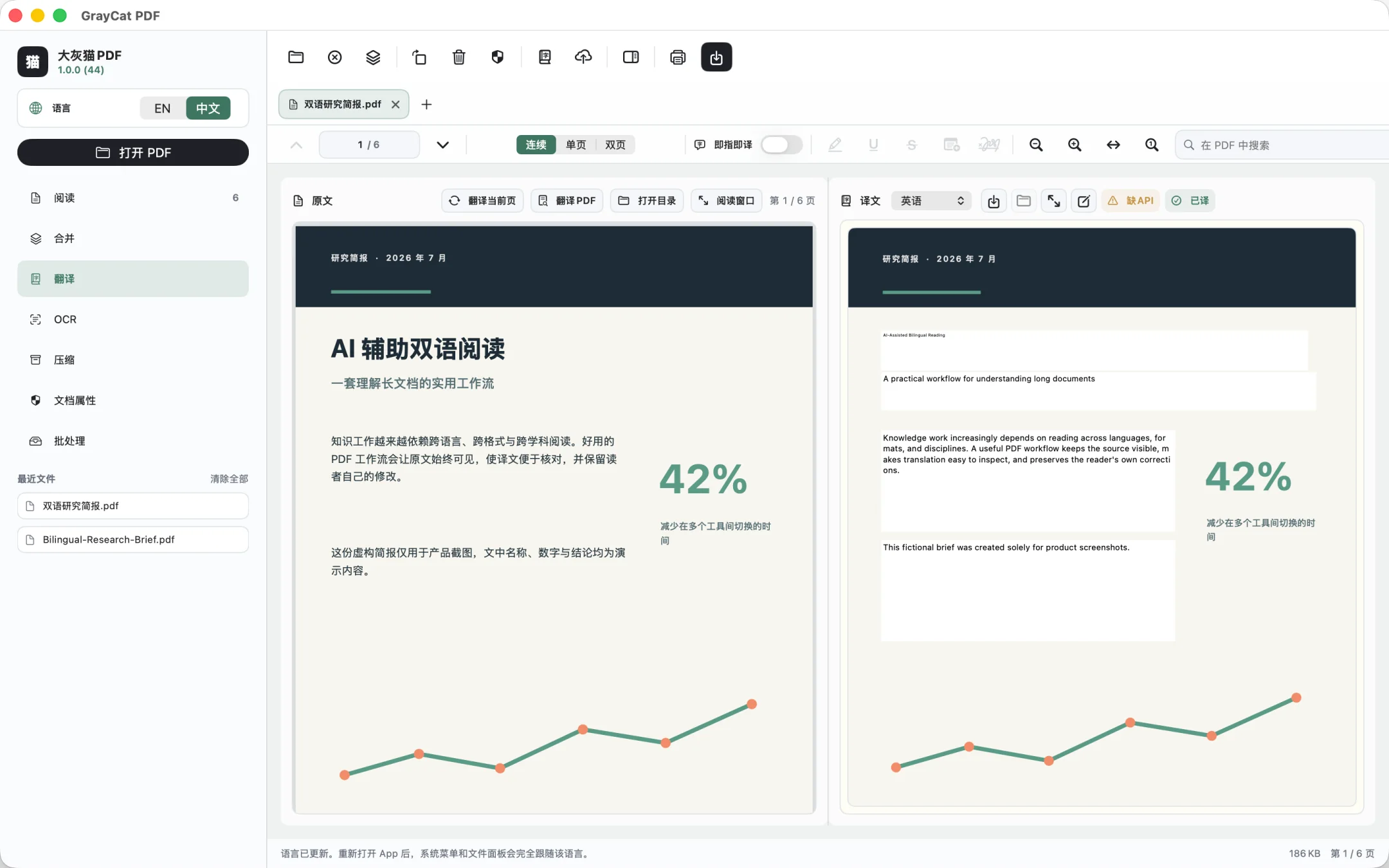
原文与译文逐页并排阅读,并在同一应用中完成 OCR、批注、签名、合并、压缩与导出。
官网版 1.0.2 支持 macOS 14.0 或更高版本以及 Apple 芯片与 Intel Mac。安装包使用 Developer ID 签名并经过 Apple 公证;官网版新版本目前需手动下载。App Store 当前版本 1.0.1,通过 App Store 下载与更新,可用性因地区而异。
SHA-256 · GrayCat PDF 隐私政策 · GrayCat PDF 支持
实际界面 · 6 张截图
截图包括双语阅读、OCR 与文档工具、批处理、合并和隐私设置。
按任务查看
从打开文档、选择翻译方式,到逐页校对和导出对照 PDF。
查看步骤了解本机 OCR 的操作步骤,以及重绘页面会带来的文件变化。
查看步骤原文与译文并排显示。译文可以逐段修改并自动保存,关闭文档后也能继续上次的进度。
阅读时选中文字即可查看翻译和术语解释,并结合当前页面上下文得到更合适的译法。
macOS 15 或更高版本可使用 Apple 本机翻译;也可以连接自己的 AI 服务商、兼容端点或本地 Ollama。云端服务通常需要你自己的 API 密钥。
连续、单页和双页模式,配合目录、全文搜索、快速跳页、缩略图排序与深色模式。
为扫描件生成可搜索副本,并使用高亮、下划线、删除线、便签和手写签名。
合并和重排文件、提取页面、压缩副本、处理密码与文档属性,并导出图片、Word 或纯文本。
PDF 文件、批注、签名、表单内容、OCR 与常规工具处理都保留在你的 Mac 上。GrayCat 不要求账户,也不包含广告、分析或跟踪 SDK。
Apple 系统翻译在设备上处理文字。只有你主动使用 AI 翻译并确认后,选区或所翻译页面的文字及页面上下文才会直接发送给你选择的服务商或端点;开发者不运营中转服务器,也无法访问这些内容。
API 密钥只保存在这台 Mac 的系统钥匙串中。完整范围见 GrayCat PDF 隐私政策,常见问题见 支持页。