
01
打开扫描 PDF
打开需要识别的文件,在左侧选择“OCR”,也可以使用文档检查器中的 OCR 快捷操作。
GrayCat PDF 使用指南 · macOS
GrayCat PDF 在本机识别扫描页并另存一份带文字层的 PDF,方便搜索、复制、导出或继续翻译。
OCR 在 Mac 本机运行。输出是独立的新文件,源 PDF 不会被修改。
实际界面
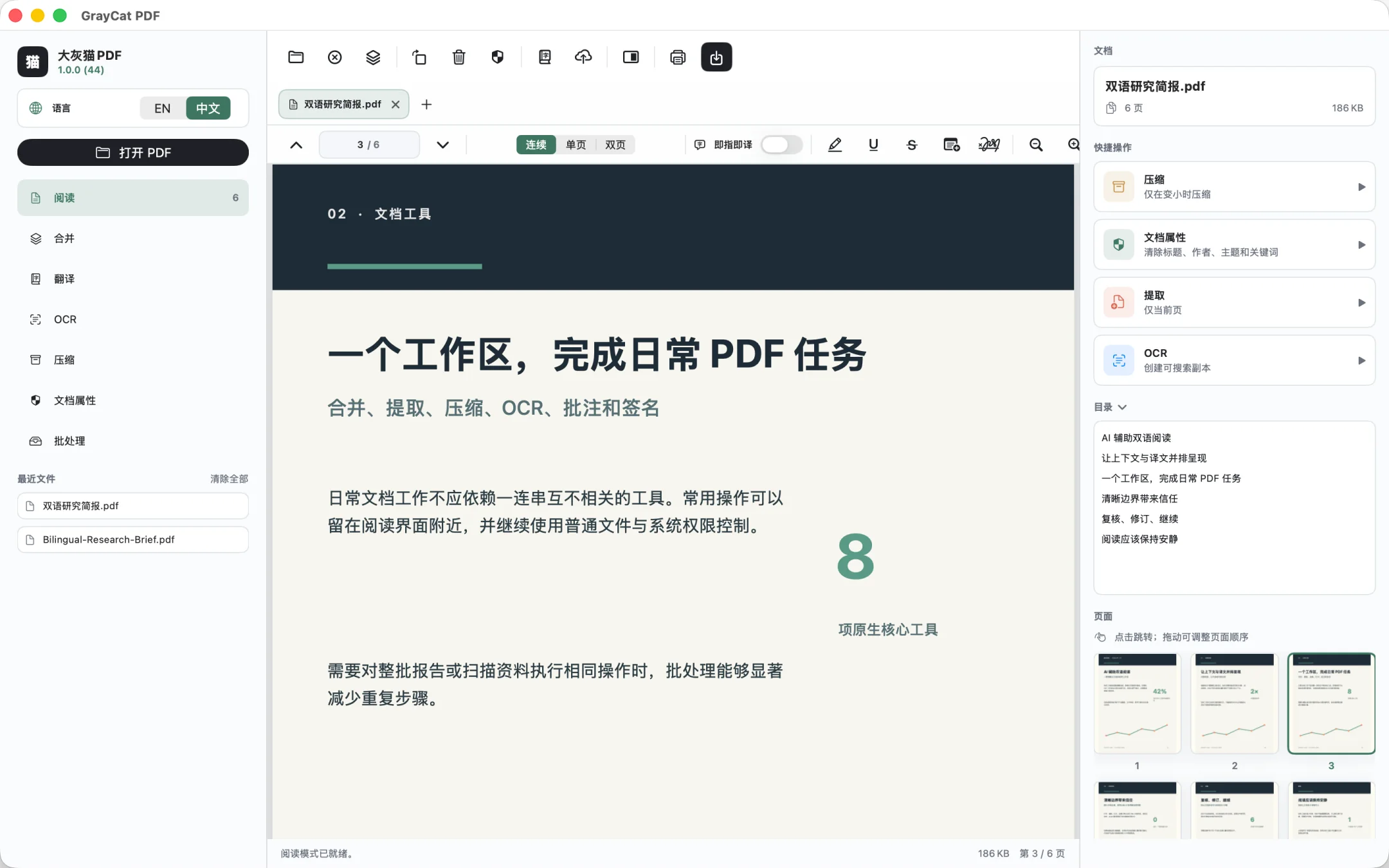
打开 PDF 后,可以从左侧 OCR 工具或文档检查器中的快捷操作开始。
操作步骤
01
打开需要识别的文件,在左侧选择“OCR”,也可以使用文档检查器中的 OCR 快捷操作。
02
应用会先说明输出副本的变化。确认后,选择新 PDF 的名称和保存位置。
03
GrayCat PDF 逐页处理文档并显示进度。已有可用文字层的页面不会重复加入 OCR 文字。
04
完成后使用新文件进行全文搜索、复制文字、文本导出或翻译。源 PDF 仍保留在原位置。
OCR 会另存一个独立 PDF,不会覆盖或修改源文件。
新副本中的文字可以搜索,但源 PDF 里的表单、链接和书签不会保留。需要这些交互内容时,请保留并继续使用原文件。
OCR 输出不会保留源文件的密码保护。请保存到安全位置;如有需要,可在新文件中使用“工具 → 设置密码”重新保护。原文件的密码不会改变。
OCR 不会把 PDF 或识别出的文字发送到 GrayCat 服务器。应用不要求 GrayCat 账户。
识别完成后,可以按 对照翻译指南翻译扫描内容。其他问题见 GrayCat PDF 支持页。