
01
打开文档
打开包含可提取文字的 PDF,然后在左侧选择“翻译”。如果页面只有扫描图像,请先按 OCR 指南生成可搜索副本。
GrayCat PDF 使用指南 · macOS
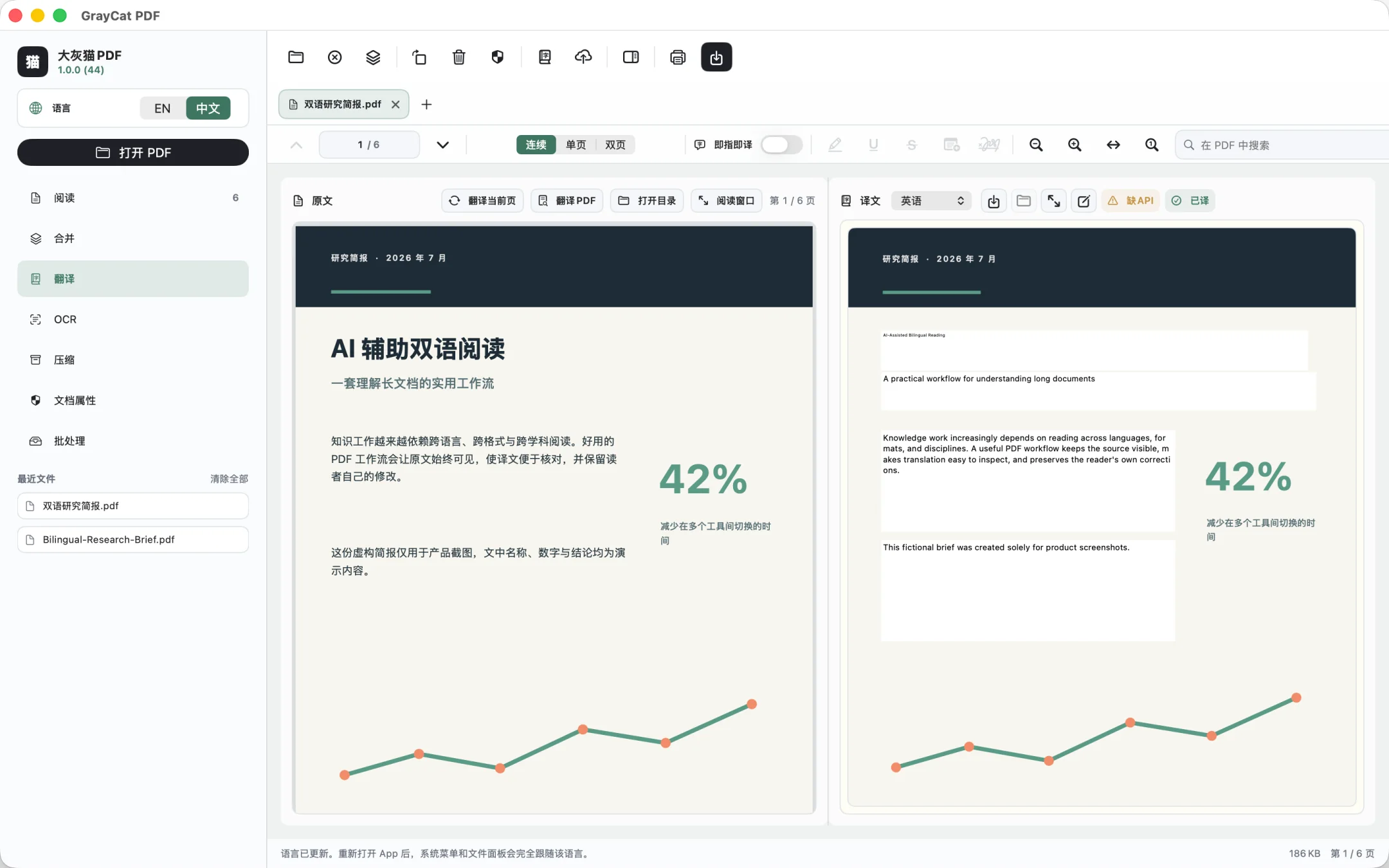
原文固定在左侧,译文显示在右侧。你可以翻译当前页或整份文档,逐段修改结果,再保存对照 PDF。
需要 macOS 14.0 或更高版本。Apple 本机翻译需要 macOS 15 或更高版本;扫描页需要先运行 OCR。
实际界面
翻页时两侧保持页面对应;右侧译文可以检查和修改,原 PDF 不会被改写。
操作步骤
01
打开包含可提取文字的 PDF,然后在左侧选择“翻译”。如果页面只有扫描图像,请先按 OCR 指南生成可搜索副本。
02
在设置中选择 Apple 本机翻译,或配置自己的 AI 服务商、OpenAI 兼容端点或本地 Ollama。云端服务通常需要 API Key。
03
选择目标语言后,点击“翻译当前页”处理正在阅读的页面,或点击“翻译 PDF”依次处理整份文档。
04
在右侧逐段修改译文。进度会自动保存;完成后可另存一份原文与译文并排的 PDF。
翻译内容和编辑结果独立保存;导出时会创建新的对照 PDF。
翻译需要页面中存在可提取文字。只有图像的扫描页会提示先运行 OCR。
Apple 系统翻译在设备上处理文字。使用 AI 翻译时,只有在你确认后,所翻译页面的文字与页面上下文才会直接发送到你选择的服务商或端点;GrayCat 不运营中转服务器。API Key 保存在系统钥匙串中。
进度保存在源文件旁的 *.graycat-translation.json 或应用支持目录中。该文件是本机明文文件,可在“设置 → 隐私”中删除;带密码的 PDF 不会写出这种明文进度文件。
完整范围见 GrayCat PDF 隐私政策,配置问题见 支持页。